
Shopify x PingPong Checkout 信用卡内嵌安装指南(国际卡)
国际卡内嵌安装指南
Step 1. 搜索 APP
点击此链接 (https://apps.shopify.com/credit-card-1) 安装 APP。
注意
请通过指定链接安装,不要在 Shopify 应用市场直接搜索。
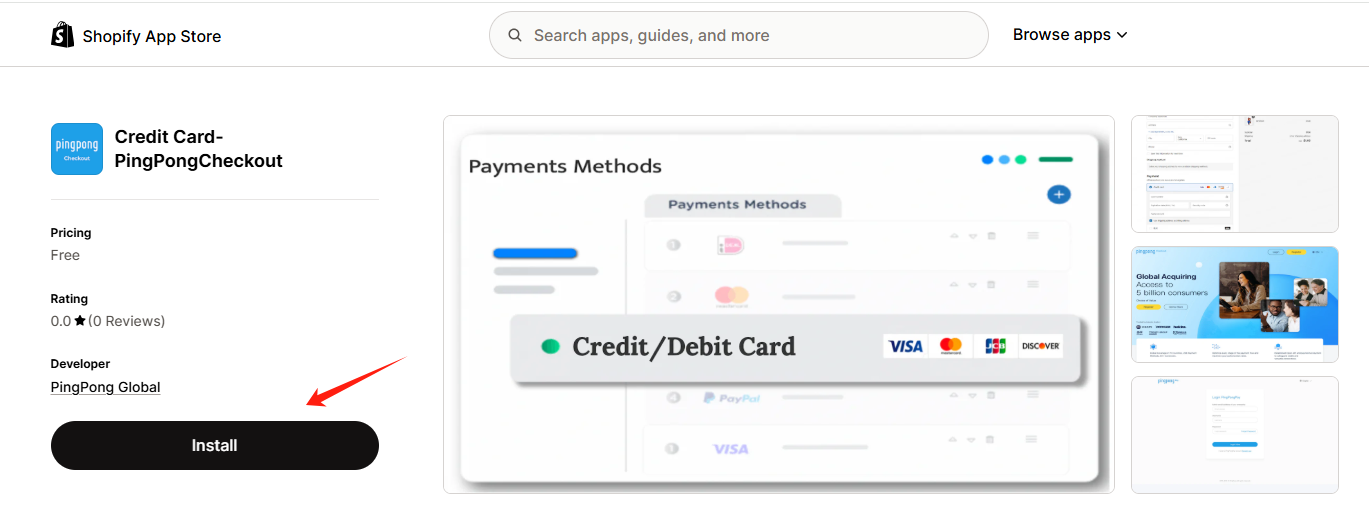
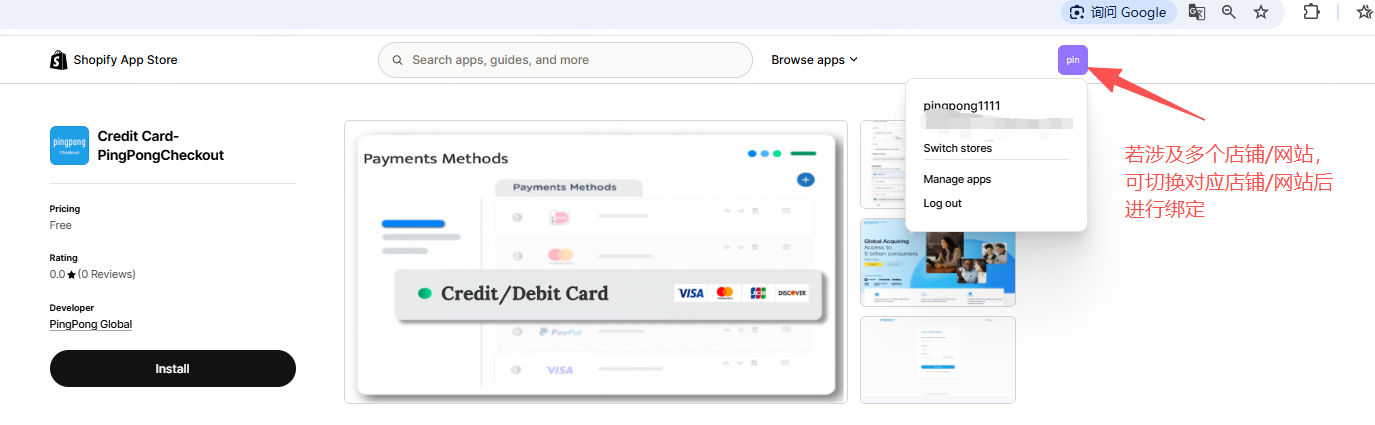
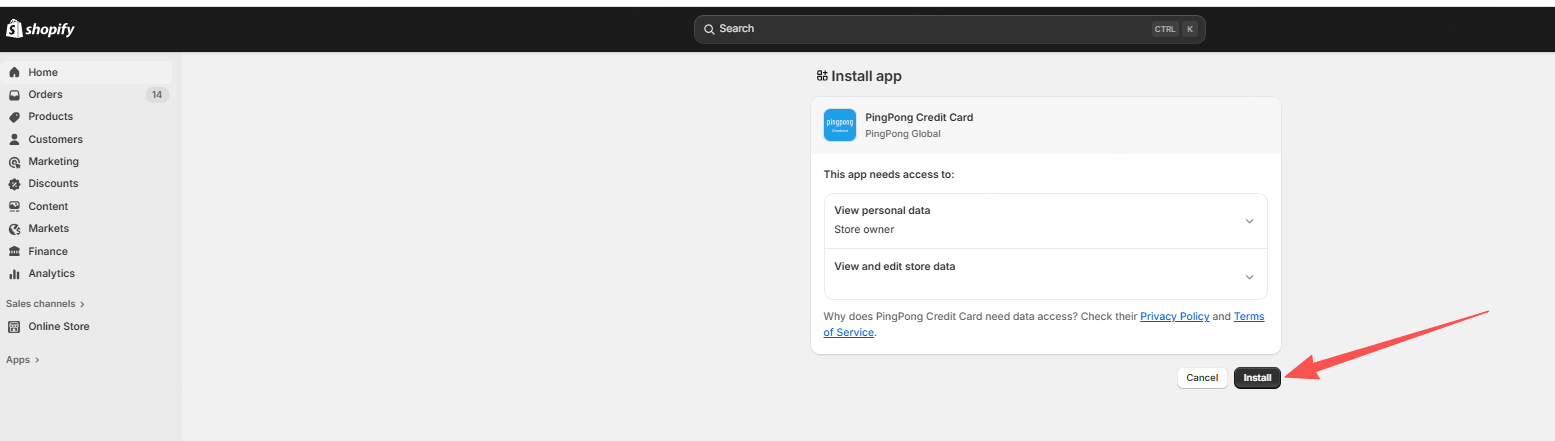
Step 2. 安装 APP
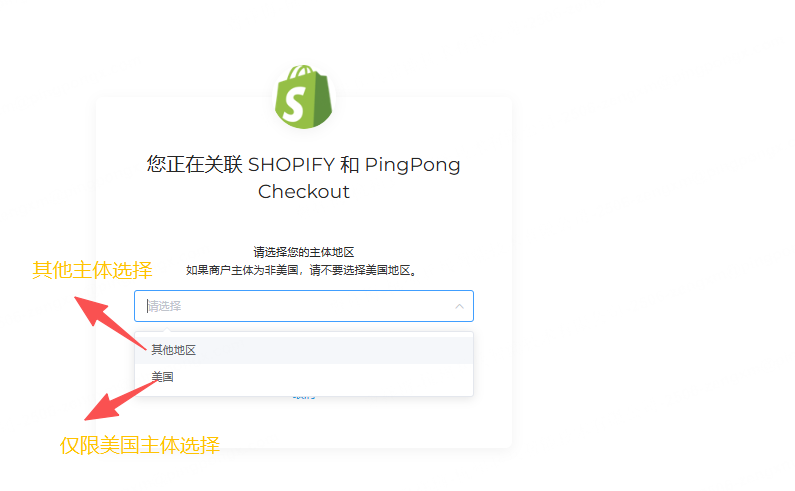
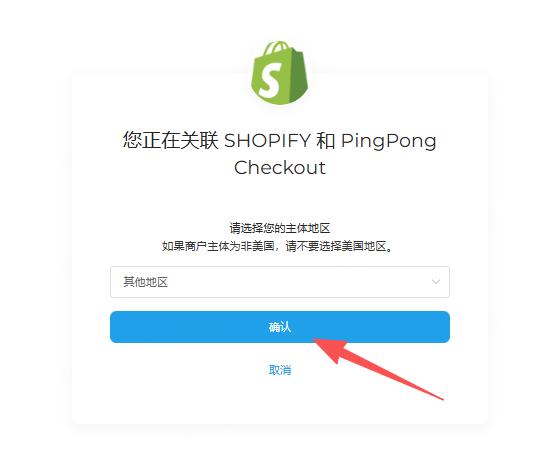
点击【Install】-->【关联 SHOPIFY 和 PingPong Checkout】-->选择【注册主体】-->【确认】
注意
请务必按照在 PingPong Checkout 注册的公司主体选择主体地区,否则会影响绑定。其他主体指除美国主体之外的其他主体可选择,如 HK/SG 等。
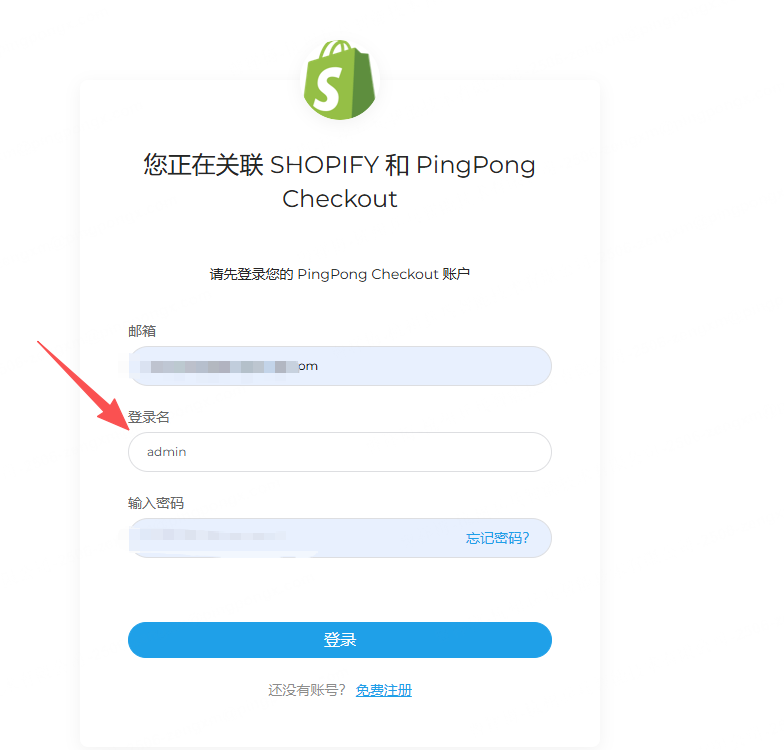
请使用您注册时的管理员邮箱及密码进行登录。
登录名默认:admin
Step 3. 选择绑定网站
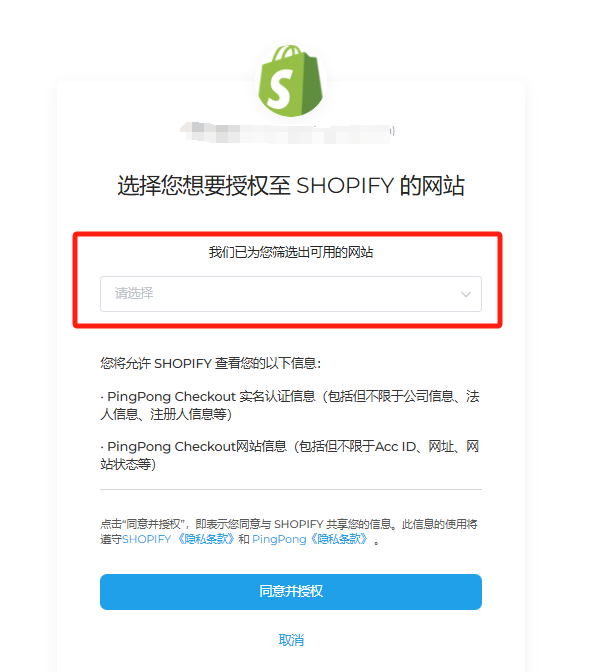
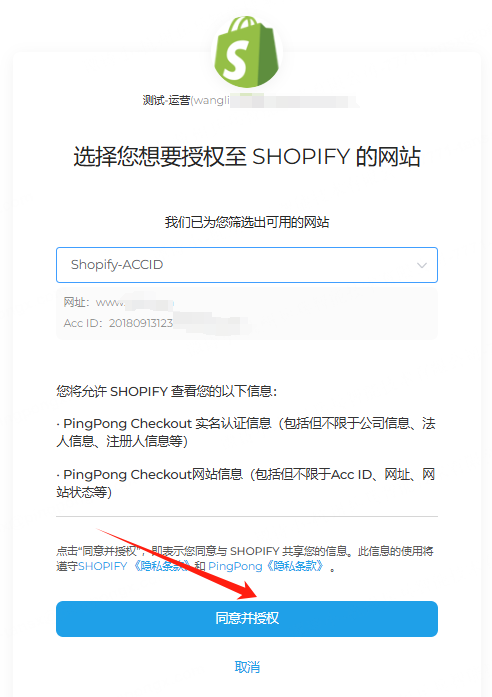
选择您要绑定的网站-->点击【同意并授权】,会自动跳转到 Shopify 页面。
注意
- 目前系统不支持批量绑定多个网站,需要逐个进行操作
- 此页面仅展示已审核通过的网站
Step 4. 激活支付方式
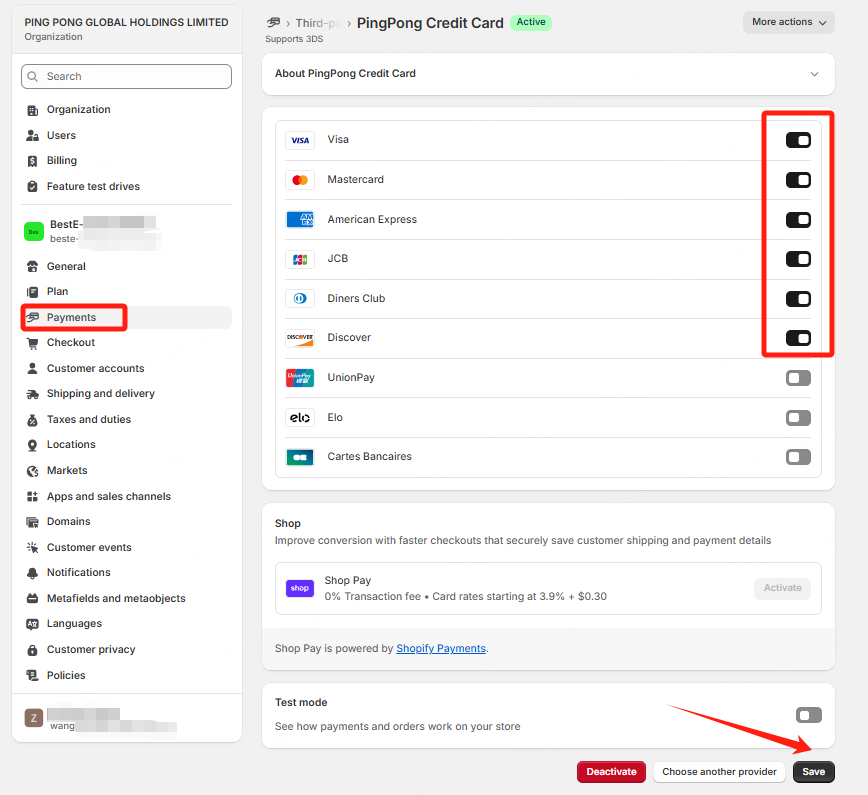
完成绑定并跳转回 Shopify 管理后台,勾选需要的支付方式,并单击【Activate】-->【Save】。
注意
Test mode 不勾选,否则会提交测试环境。
Step 5. 设置必填项
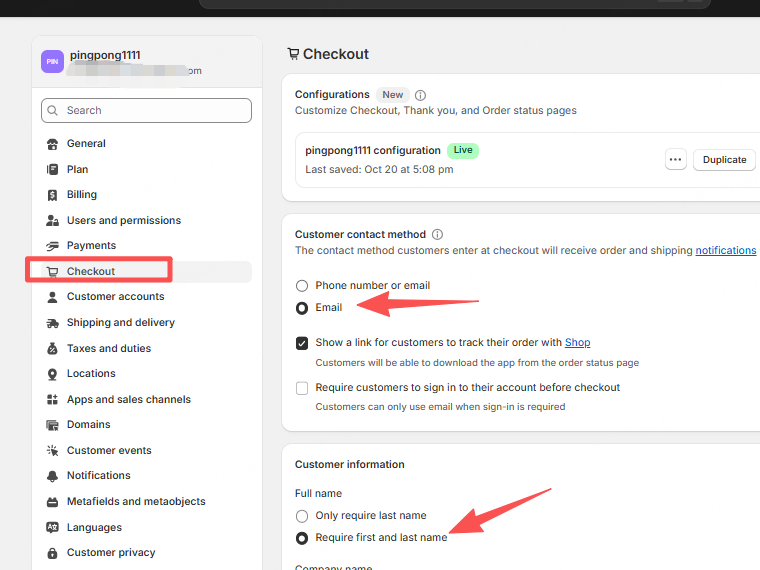
Email 和 name 设置为必填项,不然会影响交易成功,需要根据以下截图设置勾选。
Step 6. 安装成功
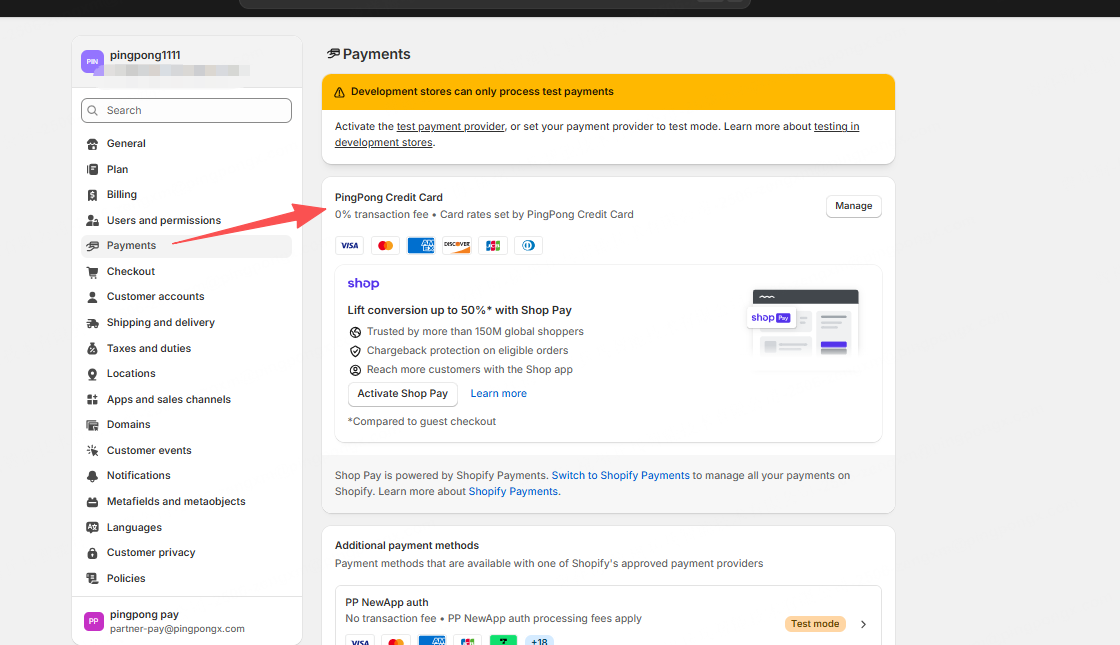
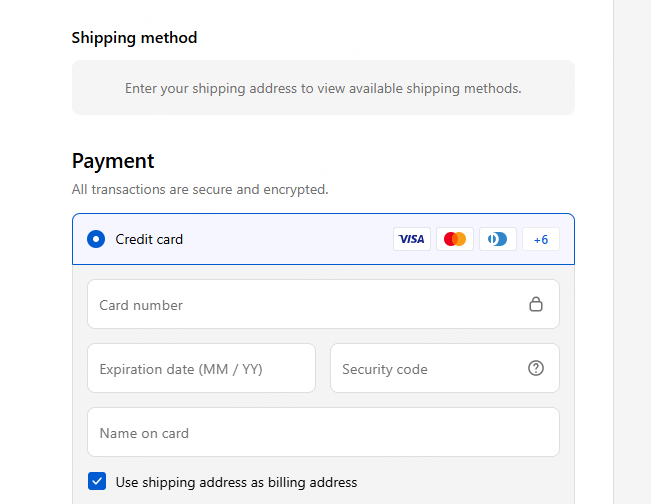
安装成功后,您的商户后台和收银台会显示对应的支付图标/入口。
Step 7. 测试验证
APP 安装成功后,请设置一个金额为 1 美元的商品链接给运营团队进行测试,或商户侧可自行测试一笔。测试通过后,即可正式上线使用。
Step 8. 关闭或卸载原有收银台
提示
新商户接入,可忽略此步骤。
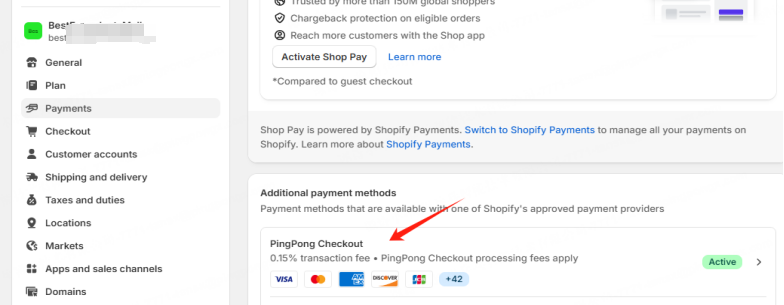
PingPong Checkout 内嵌收银台测试成功后,可将原来的集合收银台关闭,具体操作如下:
若只对接了 PingPong Checkout 的国际卡
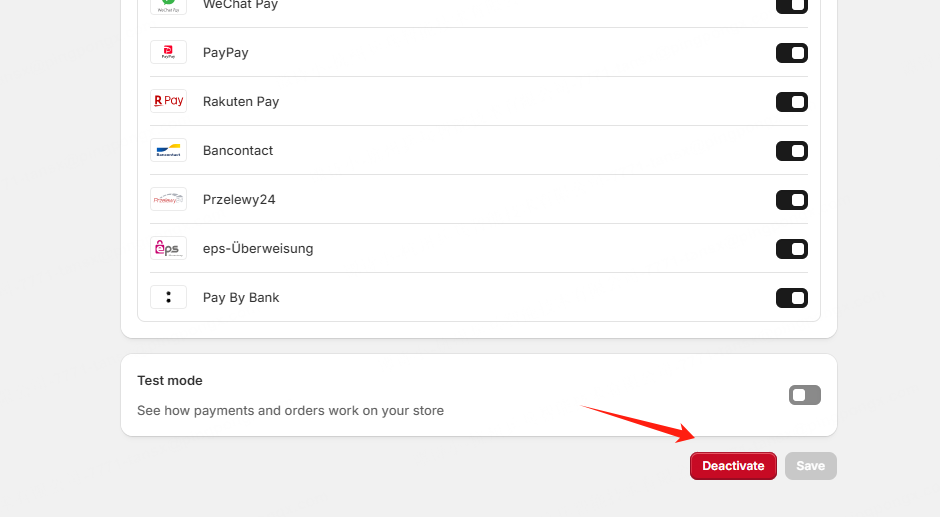
进入 Shopify 管理后台,选择【Settings】-【Payments】,点击【PingPong Checkout】进入,往下拉直接点击【Deactivate】即可。
若同时接入了 PingPong Checkout 的国际卡和本地支付方式
可按照本地支付收银台模式集成安装本地支付收银台,部分本地支付方式已支持平铺,可按照对应链接将已支持平铺的支付方式进行平铺安装。
注意
若之前安装过其他合作商的信用卡内嵌 APP,需将其卸载后才能安装 PingPong Checkout 的信用卡内嵌。