
Blik
Blik 支付方式安装步骤
Step 1. 币种检查
Blik 支付币种只能是 PLN,包含发往波兰地区的商品。
币种检查路径:【Store details】-->【store currency】-->【PLN】
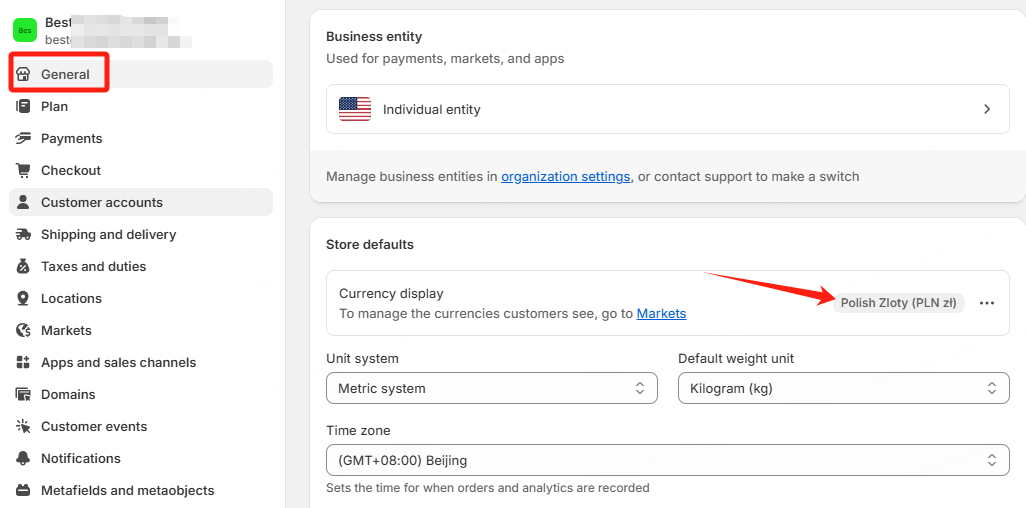
图1 - 币种检查
Step 2. 地区检查
地区检查路径:【Shipping and delivery】-->【Shipping from】-->【shipping to Poland】
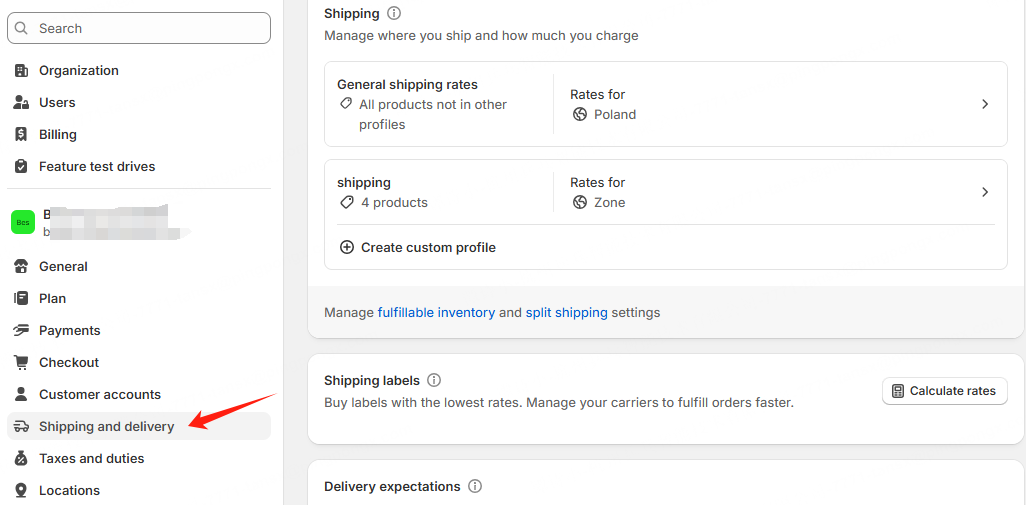
图2 - 地区检查
Step 3. 搜索 APP
点击此链接 (https://apps.shopify.com/blik-pingpongcheckout) 安装 APP。
注意
请通过指定链接安装,不要在 Shopify 应用市场直接搜索。若涉及多个网站/店铺,需在右上角切换网站/店铺后绑定。
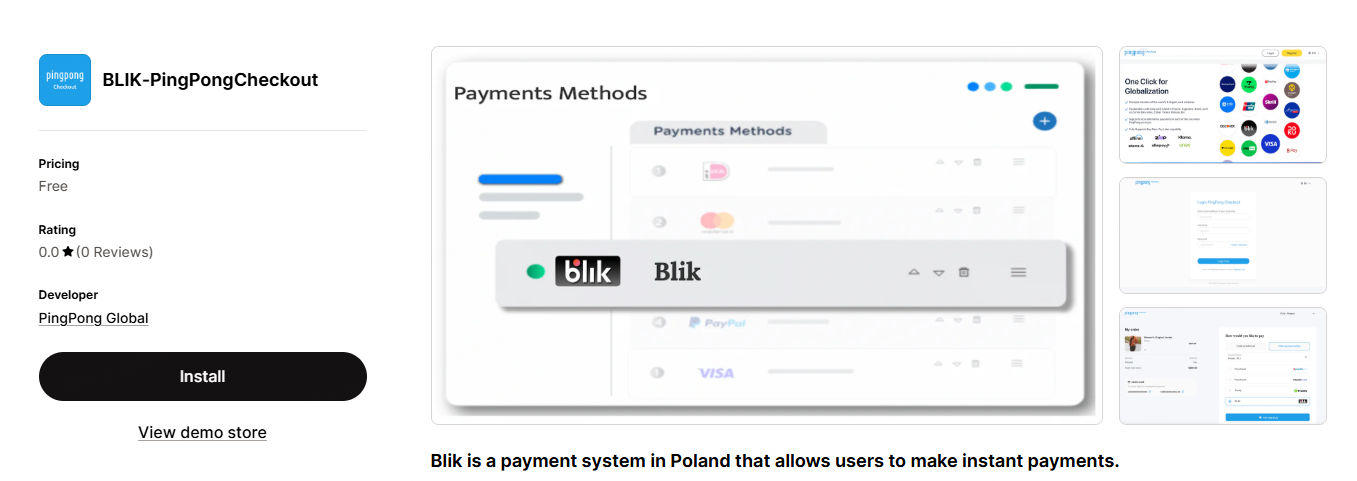
图3 - 应用商店
Step 4. 安装 APP
点击【Install】-->【关联 SHOPIFY 和 PingPong Checkout】-->选择【注册主体】-->【确认】
注意
请务必按照在 PingPong Checkout 注册的公司主体选择主体地区,否则会影响绑定。其他主体指除美国主体之外的其他主体可选择,如 HK/SG 等。
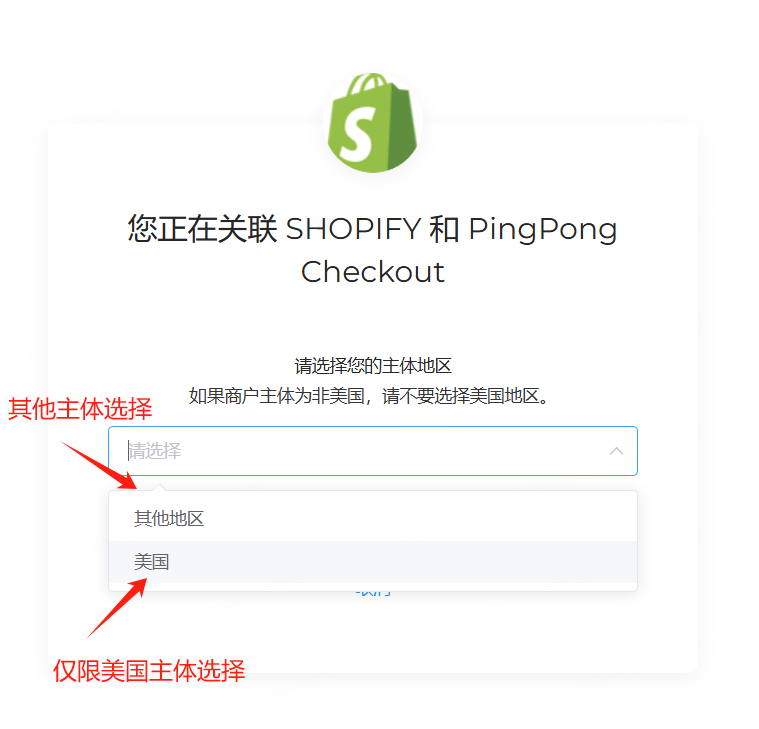
图4 - 点击 Install
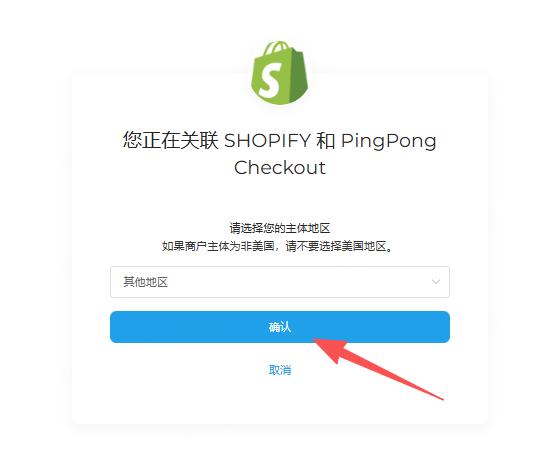
图5 - 选择注册主体
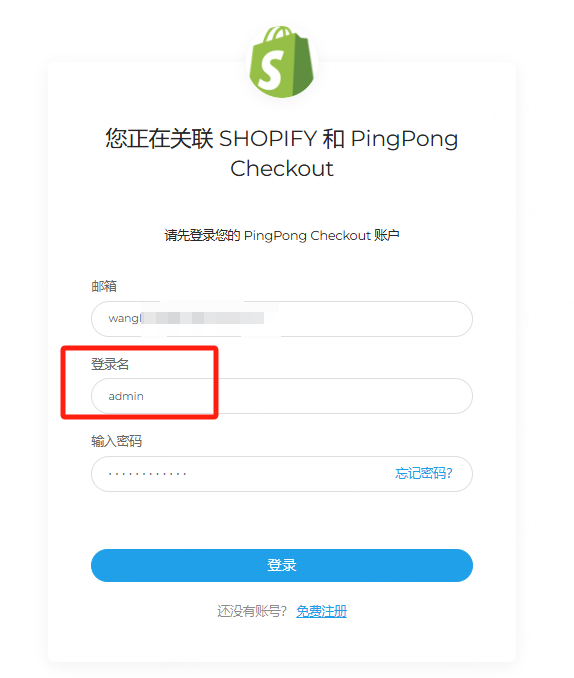
图6 - 登录页面
请使用您注册时的管理员邮箱及密码进行登录。
登录名默认:admin
Step 5. 选择绑定网站
选择您要绑定的网站-->点击【同意并授权】,会自动跳转到 Shopify 页面。
注意
- 目前系统不支持批量绑定多个网站,需要逐个进行操作
- 此页面仅展示已审核通过的网站
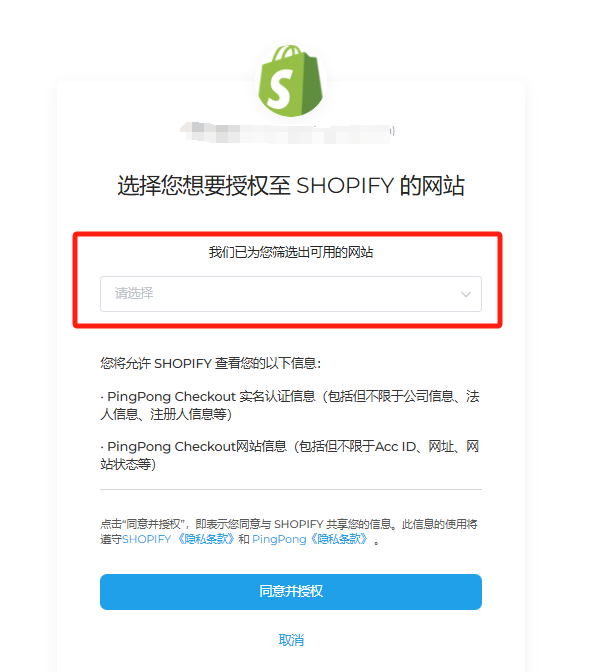
图7 - 选择绑定网站
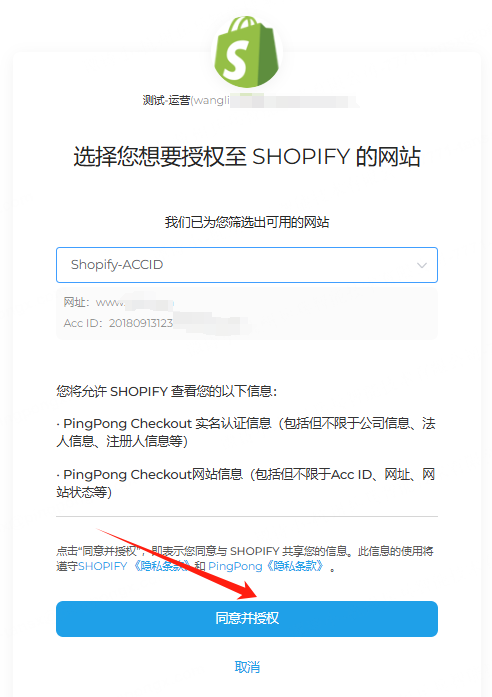
图8 - 同意并授权
图9 - 跳转成功
Step 6. 安装成功
安装成功后,在 Shopify 后台【Payments】里面会出现这个 APP,收银台也会出现该支付方式。
注意
Test mode 不勾选,否则会提交测试环境。
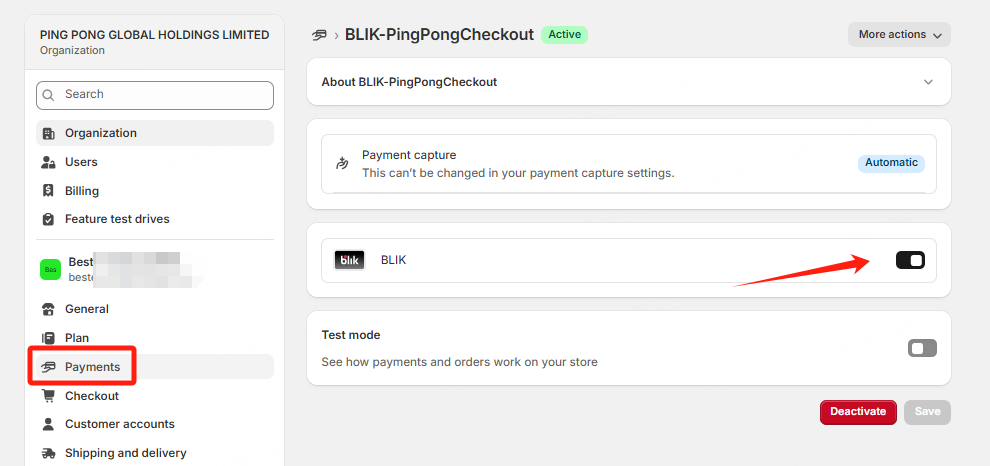
图10 - Payments 显示
Step 7. 设置必填项
Email 和 name 设置为必填项,不然会影响交易成功,需要根据以下截图设置勾选。
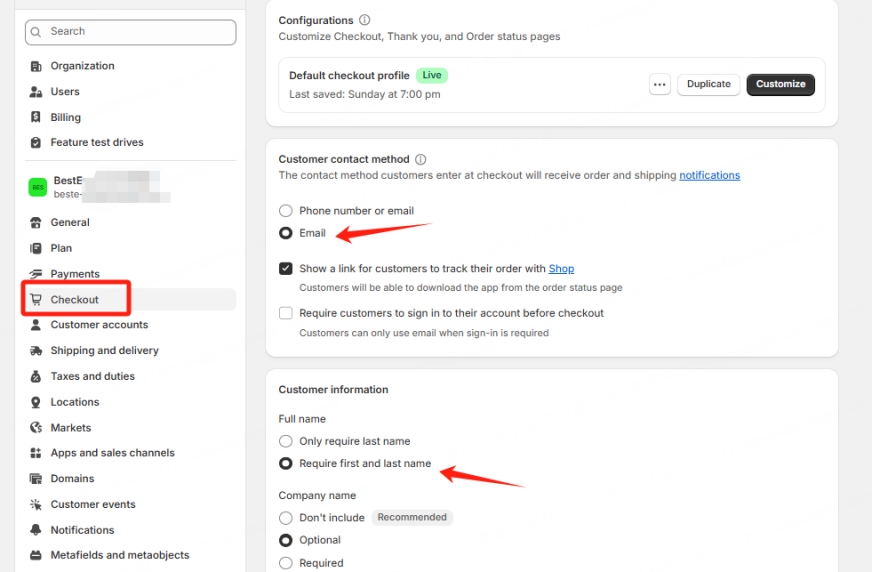
图11 - Email 和 Name 必填设置
Step 8. 安装成功
安装成功后,您的商户后台和收银台会显示对应的支付图标/入口。
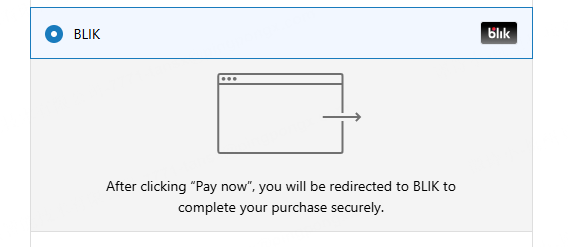
图12 - 收银台显示